Stoisko targowe w 3D
Kurs Blendera 4.5 LTS dla uczniów technikum
Zespół Szkół Handlowych w Poznaniu · od pierwszego sześcianu do gotowego renderu
Cześć!
Ten kurs jest dla Was — uczennic i uczniów ZSH w Poznaniu. Przez 6 lekcji nauczycie się modelować stoisko targowe w Blenderze.
Co dostaniecie:
- Podstawy Blendera — jednego z najważniejszych programów 3D (darmowy)
- Konkretną umiejętność: zaprojektowanie stoiska na targi
- Projekt do portfolio przy aplikacji o praktyki / pracę
- Słowniczek EN/PL — bo świat 3D to angielski
Czego nie zakładamy: żadnej wcześniejszej wiedzy o 3D. Wystarczy, że obsługujecie komputer.
Plan kursu — 6 lekcji
| Lekcja | Temat | Czas | Ćwiczenie |
|---|---|---|---|
| 1 | Pierwszy kontakt — interfejs, wymiary, origin | 45 min | Pudełko 3×4×2,5 m z Apply Scale |
| 2 | Tryb edycji — vertex/edge/face, Loop Cut, Separate | 45 min | Rozdziel pudełko na podłogę i ściany |
| 3 | Modyfikatory: Solidify, Bevel | 60 min | Stolik z blatem i fazami |
| 4 | Array, Smooth by Angle, Wireframe | 60 min | Kolumna z 6 lamelami |
| 5 | Detale i pułapki | 60 min | Własny element stoiska |
| 6 | BlenderKit, materiały, render | 60 min | Pełen render |
Razem ~5,5 h. Jako 6 lekcji × 45–60 min albo dwa dni projektowe.
„Nie da się tego zrobić
w programie do grafiki 3D"
— Tak wielu myśli, zanim spróbują.
Po sześciu lekcjach zbudujecie: stoisko, ściany, ladę, szafę z lamelami, blat ze szkieletem. Da się.
Po co w ogóle 3D do stoiska?
- Klient widzi efekt zanim wynajmie ekipę. Koszt zmiany w 3D = zero. W realu = setki euro.
- Iteracje w godziny, nie tygodnie. Inny kolor? Inny układ mebli? Pięć sekund.
- Materiały dla wykonawcy — wymiary, rzuty, „rendering of intent".
- Asset wielokrotnego użytku. To samo stoisko, inny klient, inny branding = jeden plik.
- Marketing przed wydarzeniem — render w prospekcie, na stronie, w mailingu.
Dlaczego Wam to się przyda — jako absolwentom technikum handlowego
- Wizualizacja oferty — zanim klient wynajmie stoisko za 20 000 zł, chce zobaczyć jak będzie wyglądać. Render w PowerPoint = przewaga konkurencyjna.
- Targi handlowe (Poznański Targi, MTP) to wciąż główny kanał B2B w Polsce. Stoiska, ekspozycje, witryny — wszystko jest projektowane wcześniej w 3D.
- Marketing wizualny — strony www, mailingi, social media coraz częściej wymagają renderów zamiast zdjęć (taniej i bardziej elastycznie).
- Visual merchandising w sklepach stacjonarnych — układ półek, ekspozycji, point-of-sale — to wszystko można zaprojektować w 3D.
- Wartość na CV: „znajomość Blendera" przy stanowisku junior marketing / sales support / visual merchandiser to argument za rozmowę kwalifikacyjną.
Wasza historia — wciel się w stażystę agencji wystawienniczej
Załóżmy konkretną sytuację. Nie bajkową — taką, jaka realnie zdarza się w Poznaniu kilkanaście razy w roku.
📋 Brief od klienta
Pani Anna prowadzi cukiernię „Słodki Poznań" przy Wildzie. Pierwszy raz wybiera się na targi — POLAGRA-FOOD w hali MTP, wrzesień. Wynajęła boks 3 × 4 × 2,5 m (1 800 zł za 4 dni).
Mówi: „Chcę zielono jak nasze logo. Ladę na ciastka, miejsce na 4 osoby do degustacji, szafkę na próbki, gdzieś logo. Mogę was zaprosić na cukierki, jak zaprojektujecie."
Twoja agencja ma 3 tygodnie. Dostajesz brief i kartkę z odręcznym szkicem. Rzucasz Blendera — bo tak robi cała branża eventowa.
Przez następne 6 lekcji jesteście stażystami w tej agencji. Każdy krok który robicie jest krokiem realnego projektu — pudełko 3 × 4 × 2,5 m to nie ćwiczenie, to fizyczna powierzchnia jaką dostała Pani Anna w hali MTP. Modyfikatory to nie zabawa — to język wykonawcy, który będzie wycinał MDF i kupował farbę.
Modelowanie stoiska to nie geometria.
To intencja — czytelna dla klienta, dla wykonawcy,
dla siebie samego za pół roku.
Co dziś zbudujemy
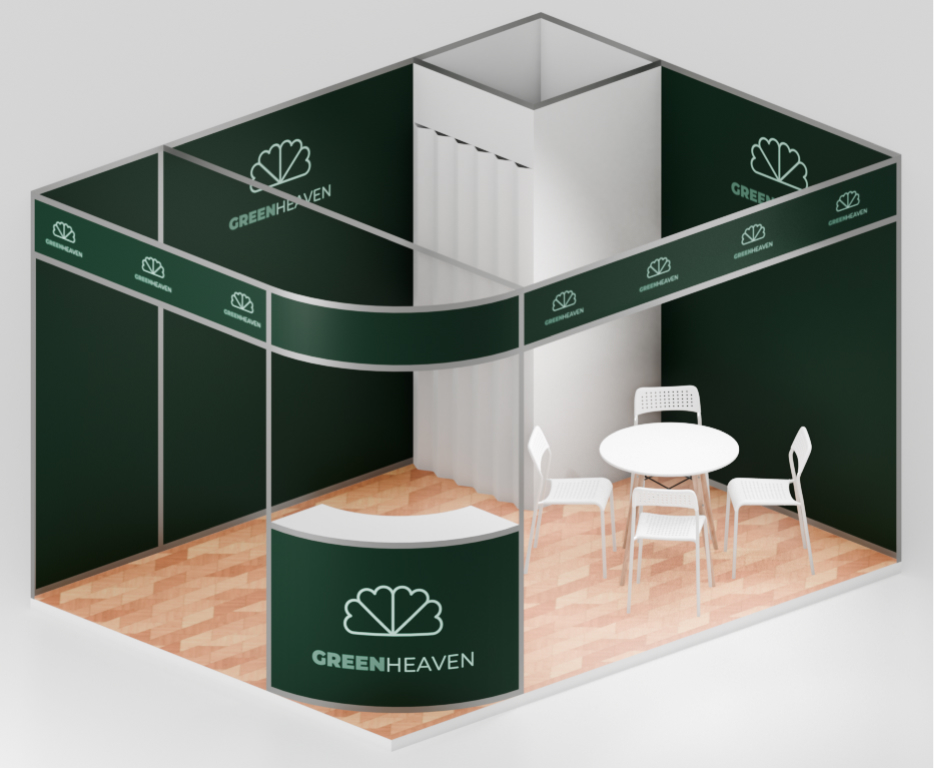
Plan stoiska — wymiary z briefu
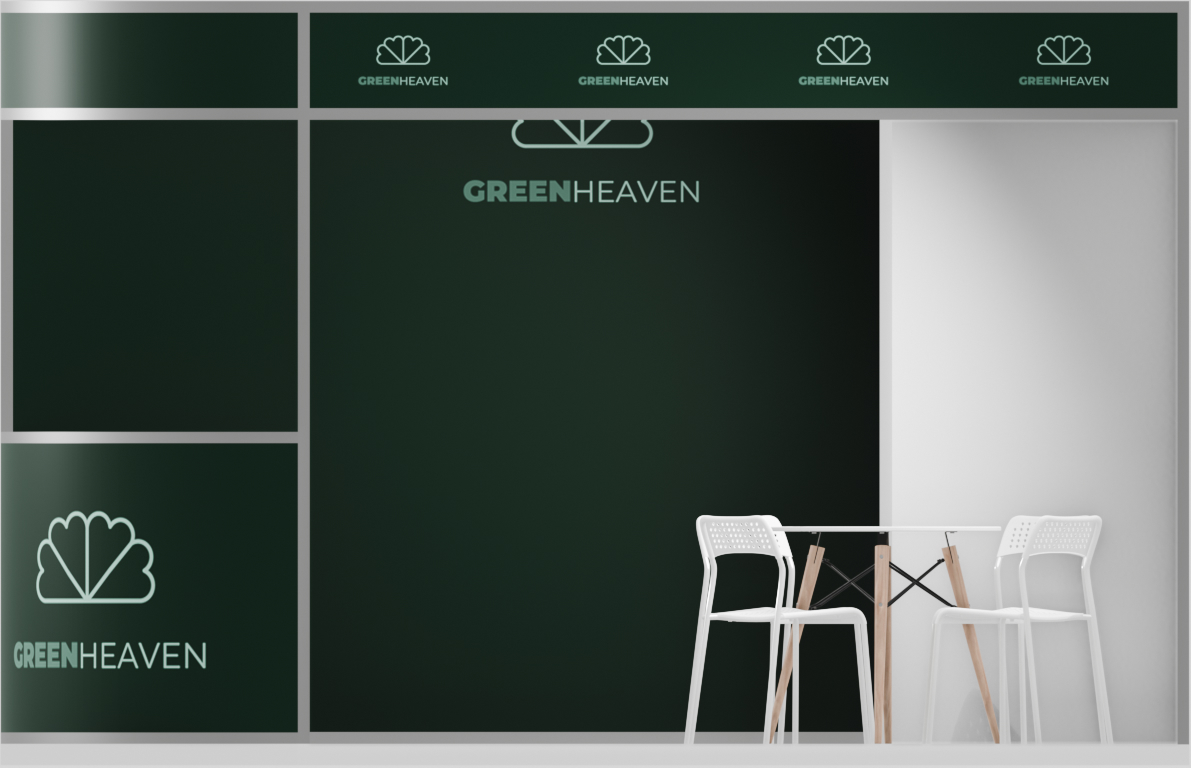
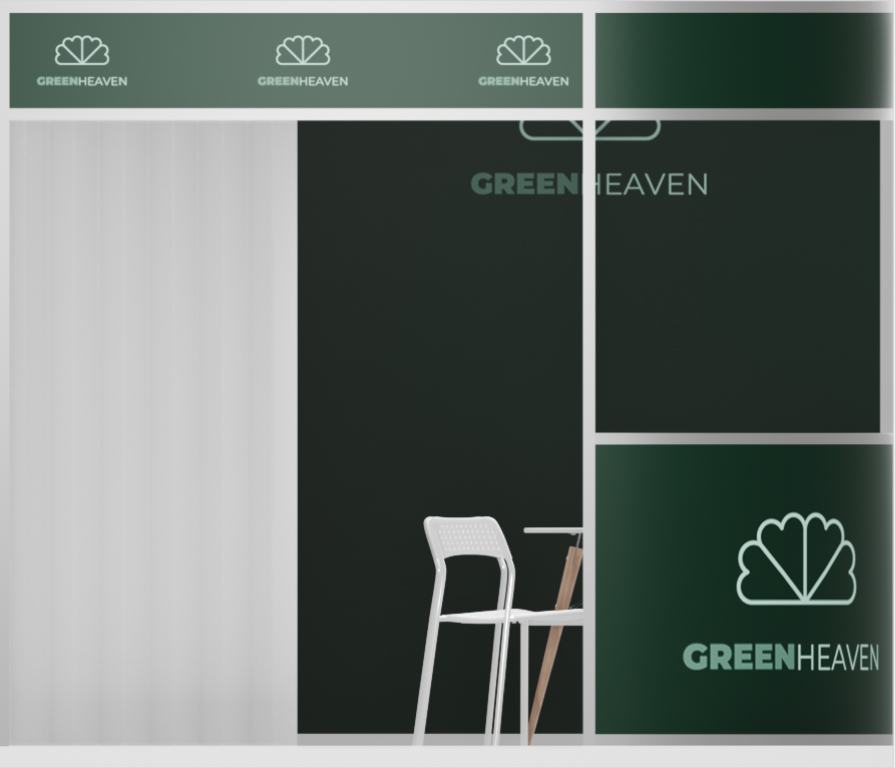
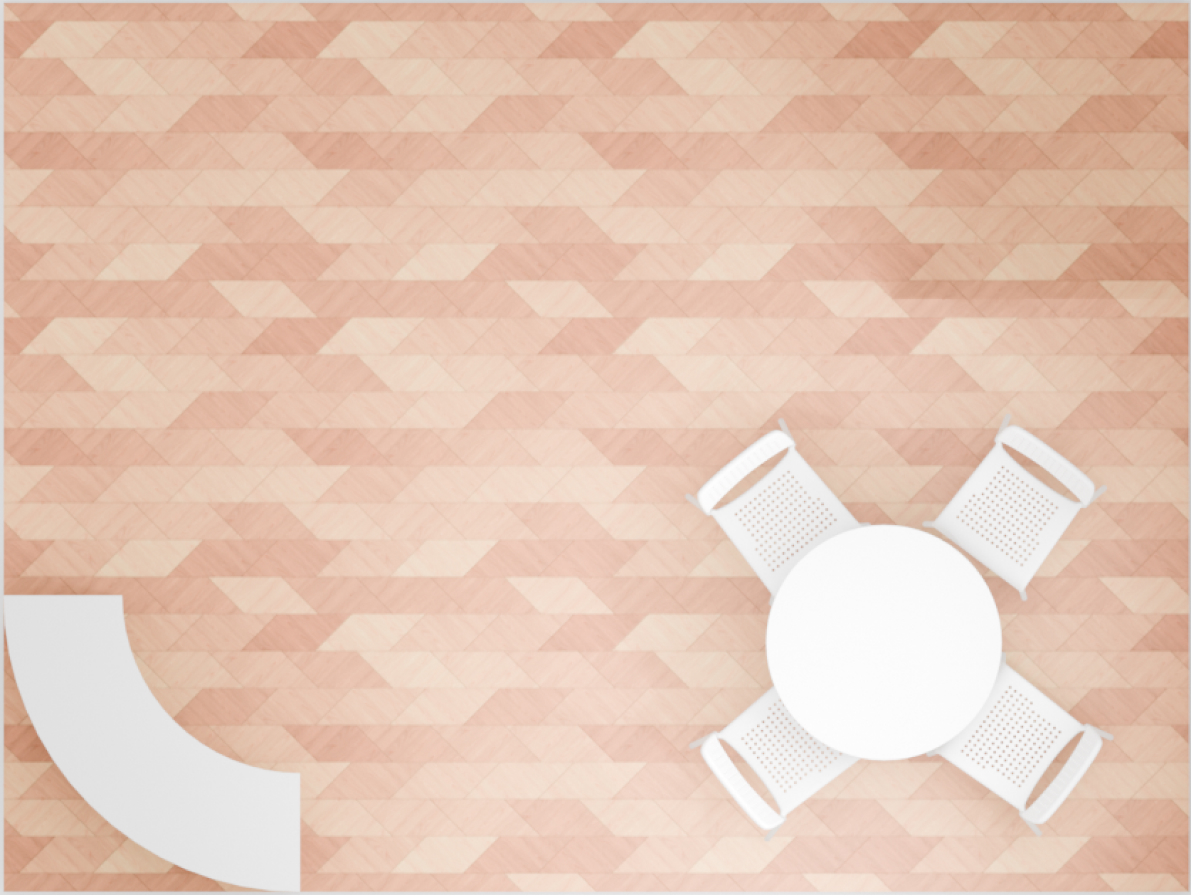
Zacznij KAŻDY projekt od rzutów. Bez nich pierwsze 30 minut to zgadywanie. Klient ich nie ma? Poproś.
Co Ci jest potrzebne
- Blender 4.5 LTS (blender.org/download/lts) — wersja długoterminowa, stabilna 2 lata.
- Mysz z 3 przyciskami i scrollem. Bez środkowego przycisku to nie zadziała. Trackpad też nie.
- Numpad — lub jego emulacja:
Edit → Preferences → Input → Emulate Numpad Edytuj → Preferencje → Wejście → Emulate Numpad Screencast Keys Screencast Keys - Kartka z wymiarami i logiem. Bez tego pierwsze pół godziny to losowe klikanie.
- Cierpliwość i Ctrl+Z. Tak, Undo to narzędzie #1 początkującego.
Sprawdź też:
Interfejs Blendera — 30 sekund BHP
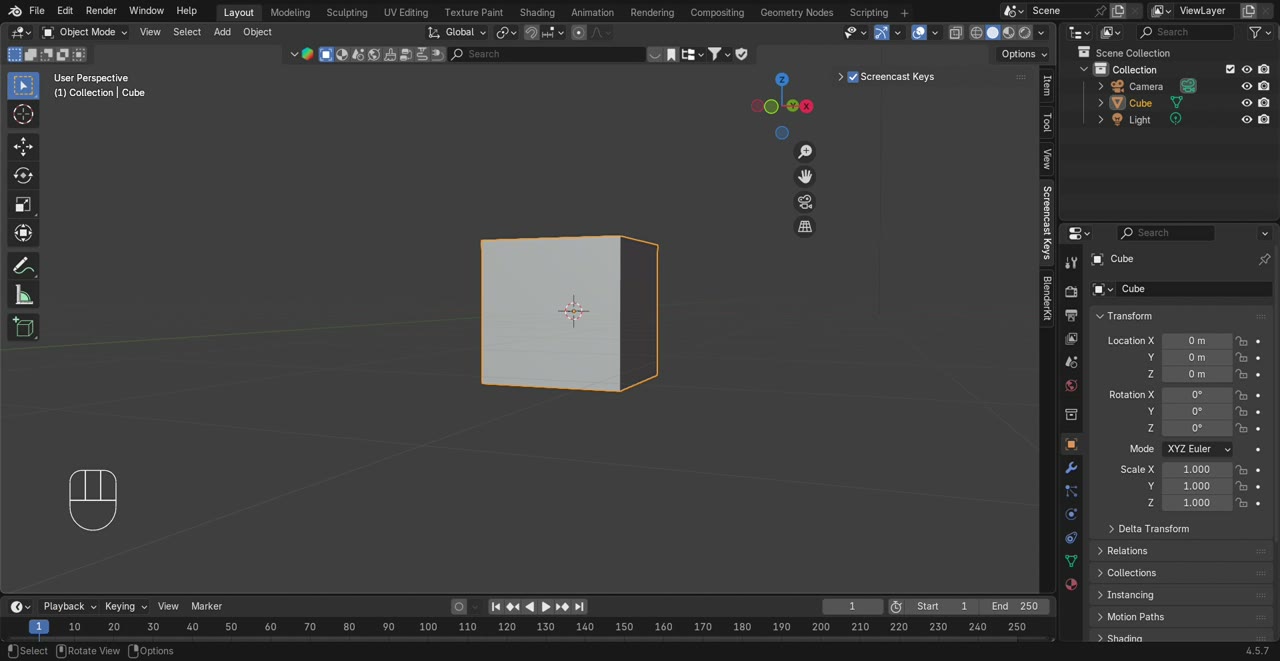
3D Viewport Rzutnia 3D Outliner Zestawienie Properties Właściwości Modifiers Modyfikatory N-panel Panel N - Górna belka:
Layout Układ Modeling Modeling Shading Cieniowanie Rendering Rendering
Bryła stoiska
Pierwszy kontakt
Po tej lekcji będziecie umieć:
- Otworzyć Blendera i nie spanikować
- Wpisać dokładne wymiary obiektu (3×4×2,5 m)
- Zastosować skalę (Apply Scale) — i wiedzieć dlaczego to ważne
- Ustawić origin (środek obiektu) tam, gdzie powinien być
Krok 1 — wymiary
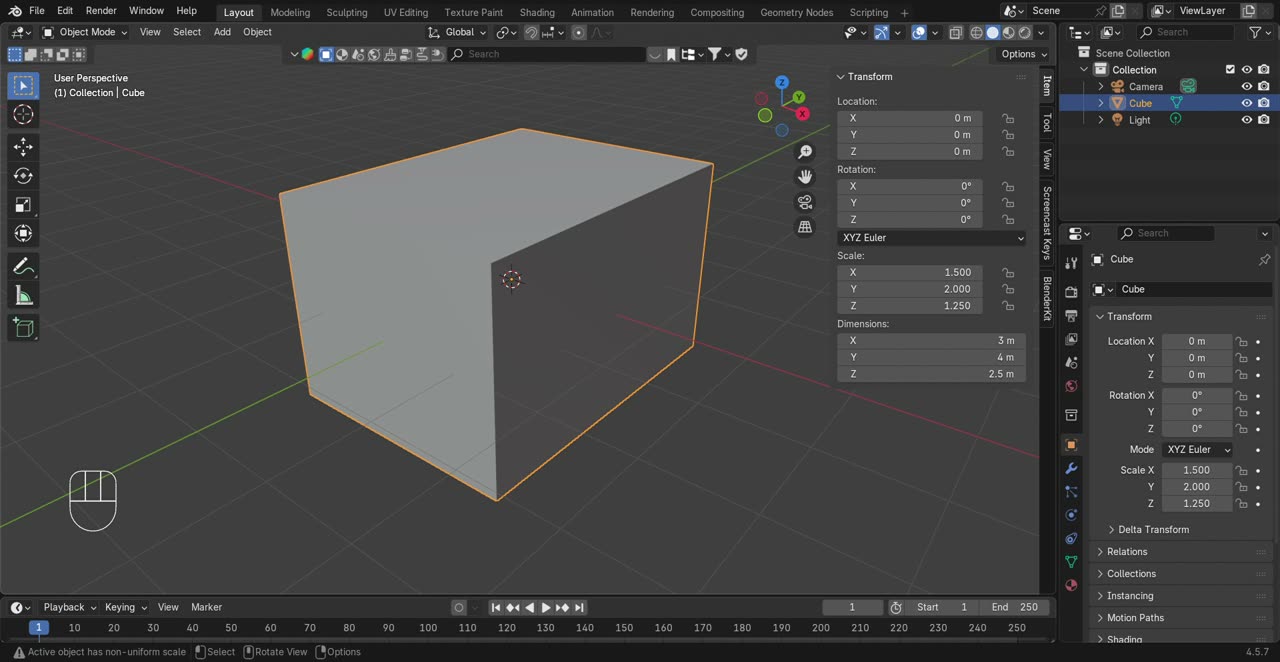
Większość ludzi kasuje domyślny
- N →
Item Item Dimensions Wymiary - Wpisujemy X = 4 m, Y = 3 m, Z = 2,5 m.
- Ctrl+A →
Apply Scale Apply Scale
Krok 2 — origin
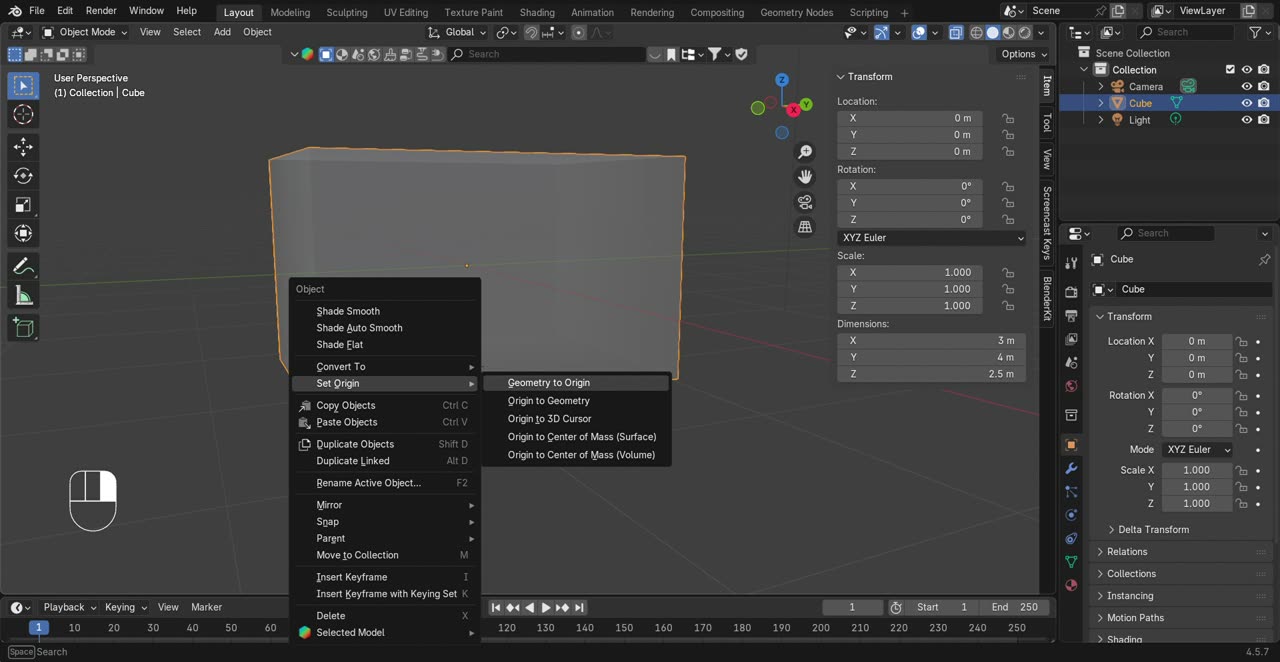
Pomarańczowa kropka. Od niej zależy wszystko: rotacja, skalowanie, pozycja, kopiowanie, animacja.
Trzy opcje
| Operacja | Co robi |
|---|---|
| geometria leci do origin (0,0,0) | |
| origin do środka geometrii | |
| origin tam, gdzie kursor 3D |
Krok 2 (cd.) — procedura krok-po-kroku
Sama opcja „Origin to 3D Cursor" nic nie da, dopóki kursor 3D nie jest tam, gdzie chcesz origin. Pełna procedura:
- Tab — wejdź w
Edit Mode Tryb edycji - Cyfra 3 (tryb ścian) → kliknij dolną ściankę. Lub: cyfra 1 (tryb wierzchołków) → zaznacz wszystkie 4 dolne wierzchołki (Shift+klik dla kolejnych).
- Shift+S → Cursor to Selected. Kursor 3D przeskakuje do mediany zaznaczenia — środka dolnej ściany, na
Z = 0. - Tab — wyjdź z Edit Mode.
- Object → Set Origin →
Origin to 3D Cursor Początek do kursora 3D
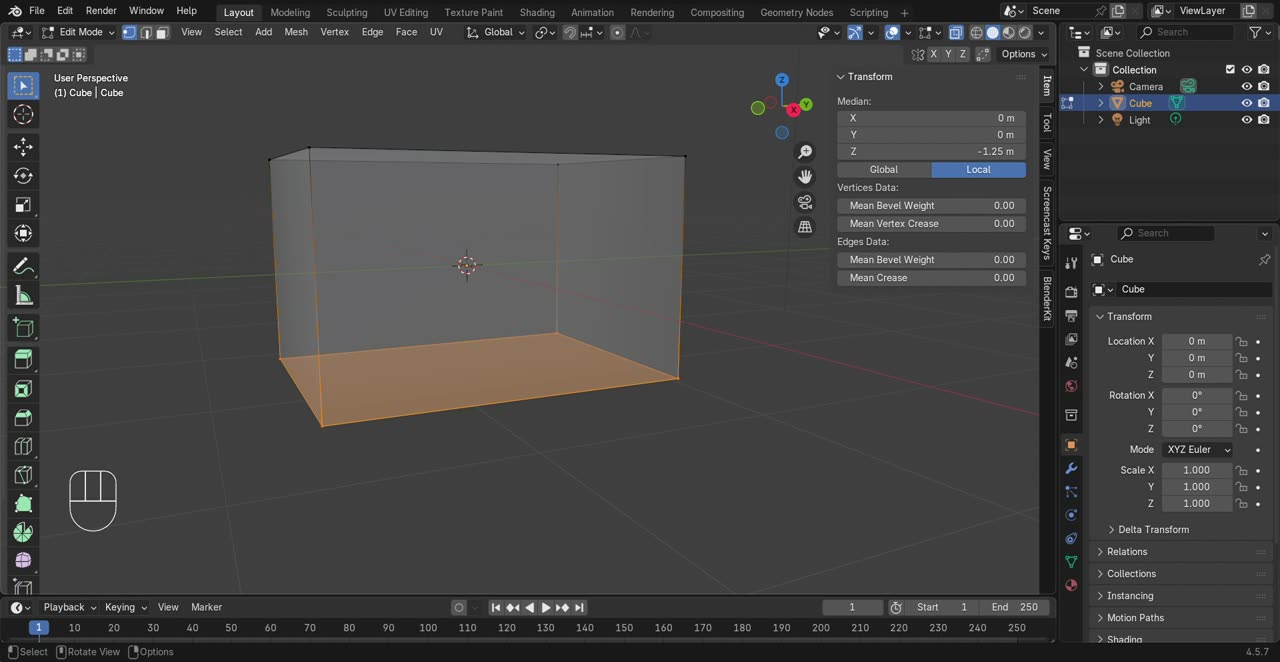
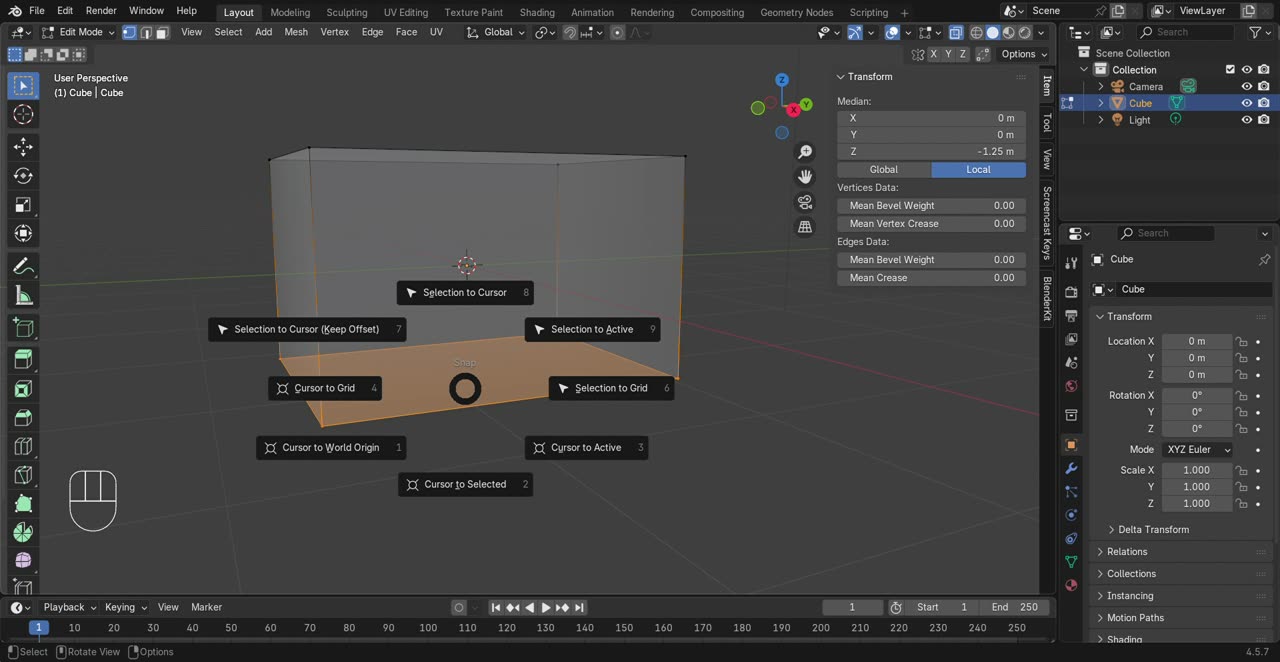
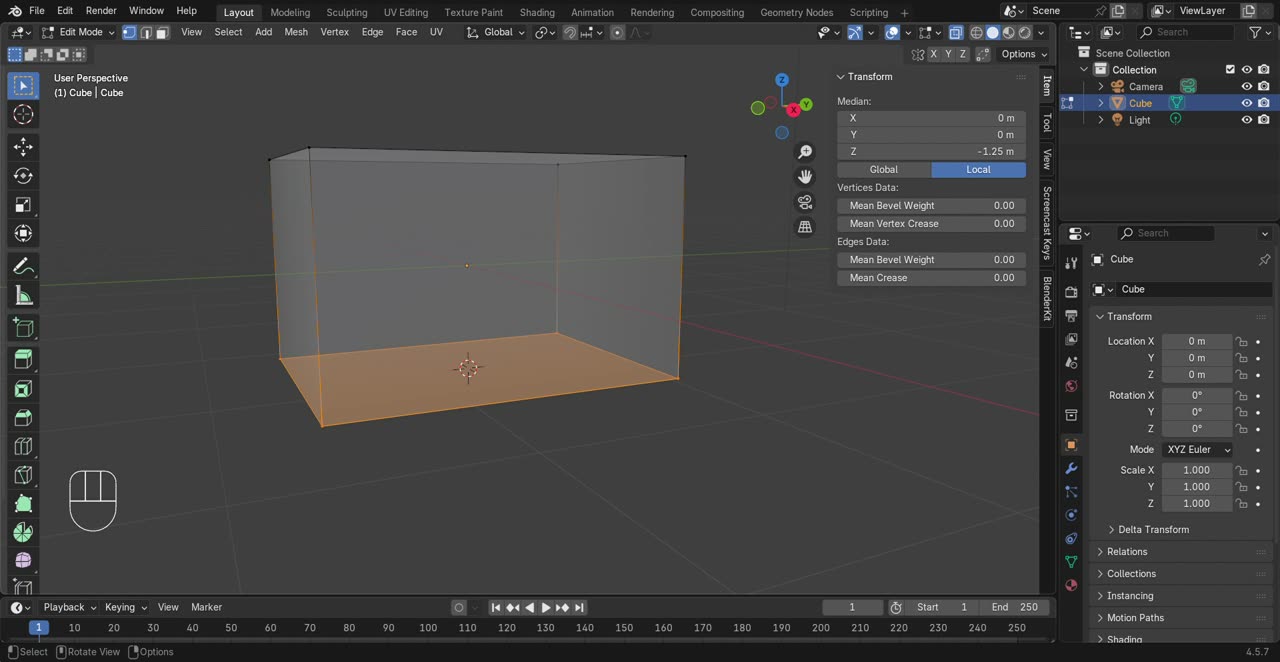
Krok 2 (cd.) — Set Origin + wynik
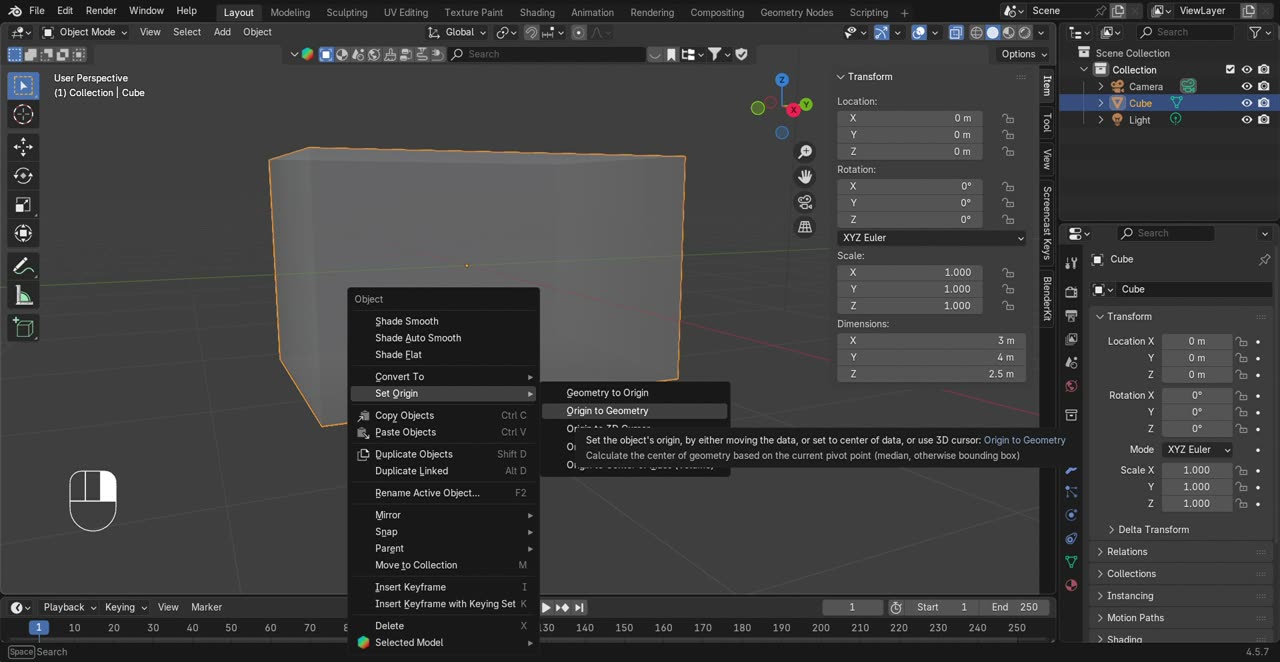
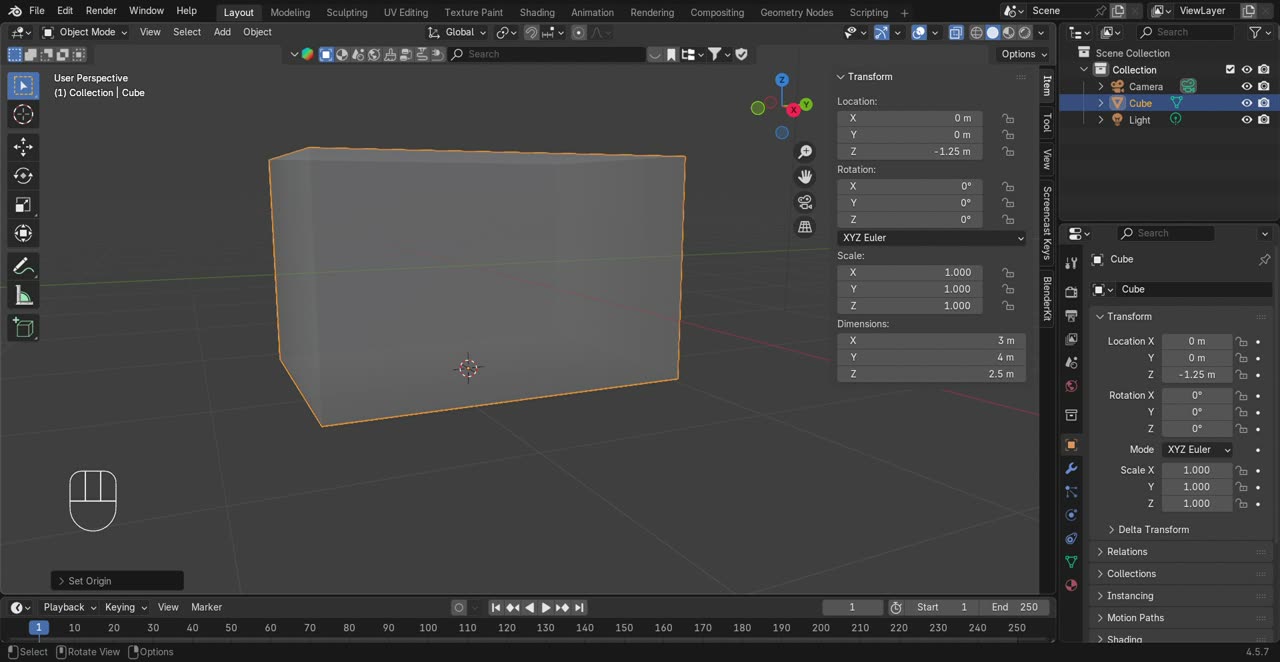
Location Z = 0, by postawić pudełko na podłodze świata.Pierwszy sześcian z poprawną skalą
Otwórz nowy plik Blendera. Domyślny sześcian zostaw w spokoju.
- W panelu N ustaw wymiary 3 m × 4 m × 2,5 m.
- Zastosuj skalę: Ctrl+A → Scale. Sprawdź, że Scale = 1.000.
- Ustaw origin w narożu: kursor 3D w narożu (Shift+S → Cursor to Selected) → Object → Set Origin → Origin to 3D Cursor.
- Zapisz plik jako
cwiczenie01_NAZWISKO.blend.
.blend z poprawnie wyskalowanym sześcianem i originem w narożu, na Z = 0.Tryb edycji
Po tej lekcji będziecie umieć:
- Wchodzić w tryb edycji (Tab) i wybierać poziom: vertex / edge / face
- Robić Loop Cut (Ctrl+R) — pierścienie cięć wokół geometrii
- Rozdzielać obiekt na wiele (P → By Selection)
- Nazywać obiekty w Outlinerze
Krok 3 — Edit Mode Tryb edycji
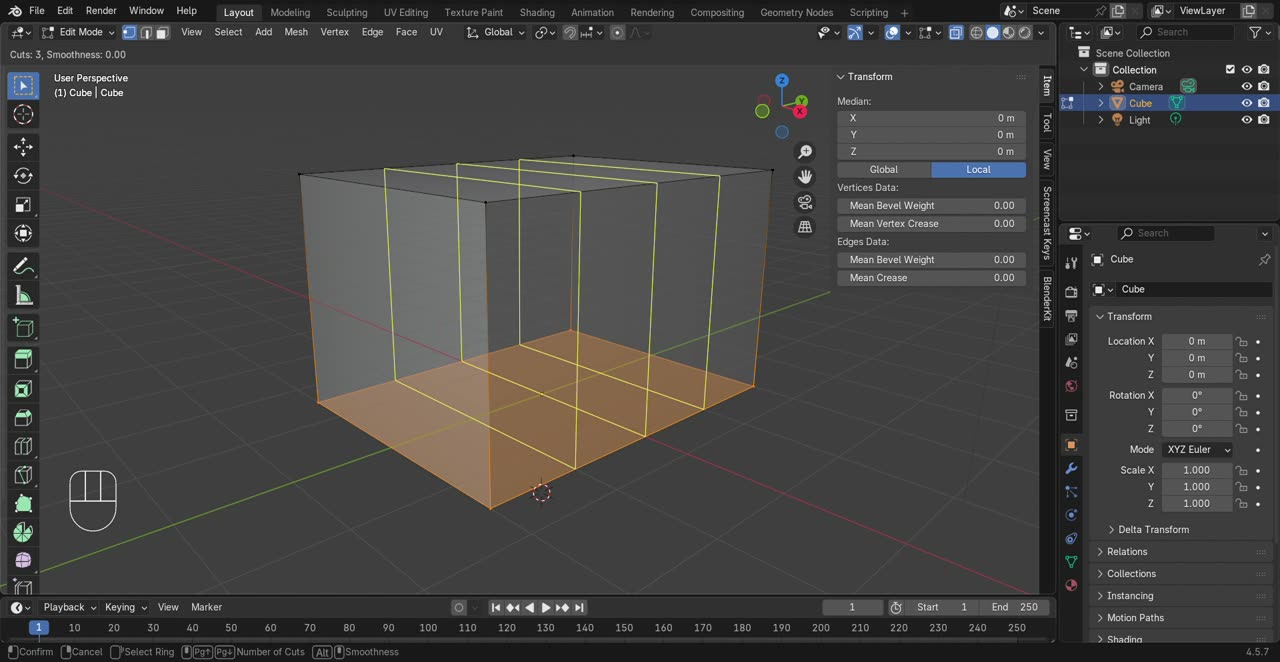
Tab przełącza:
Object Mode Tryb obiektu Edit Mode Tryb edycji
W
- 1 —
Vertex Wierzchołek Edge Krawędź Face Ściana
Krok 4 — Loop Cut Loop Cut
- Ctrl+R w
Edit Mode Tryb edycji - Najedź myszką na krawędź — pojawia się żółty pierścień.
- Scroll w górę = +1 cięcie.
- LMB potwierdza pozycję, drugi LMB = środek.
W stoisku: 3 cięcia dzielą każdą długą ścianę na siatkę 4×4. Po co? Żebyś miał gdzie wstawić drzwi, otwory, lokalne zmiany — bez ponownego ciachania.
Krok 5 — Separate Samotnie
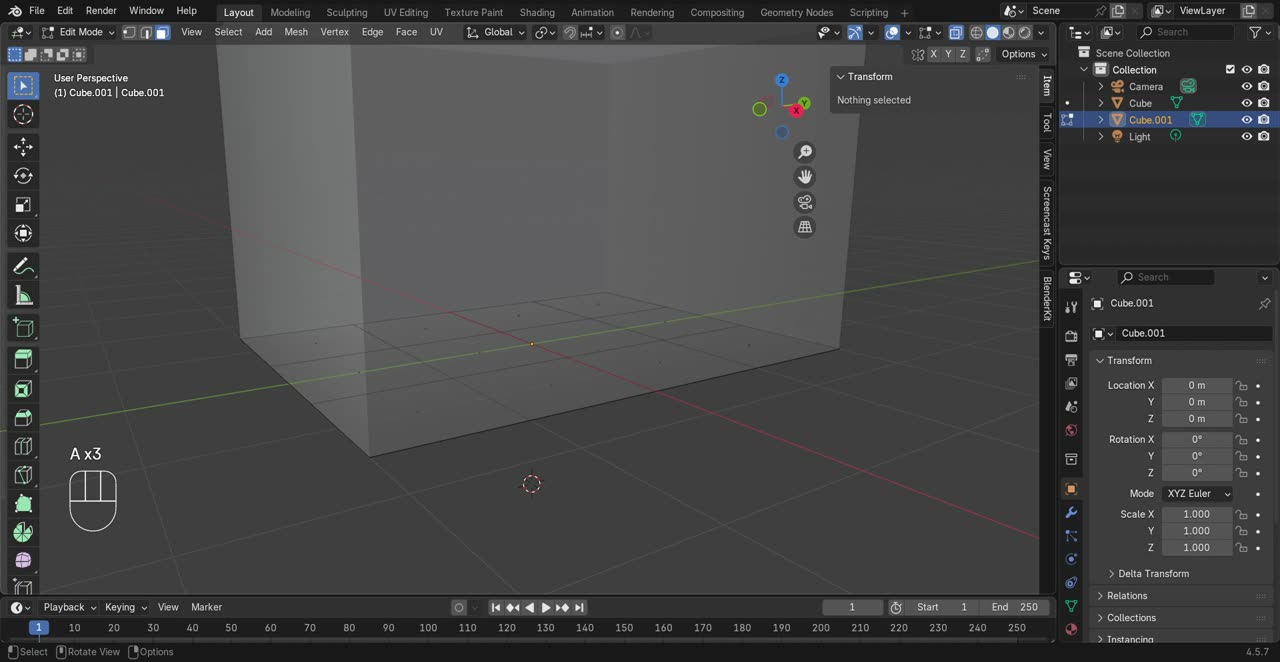
Stoisko to nie jeden obiekt. To siedem.
Bo każdy ma inną grubość (5 cm wall ≠ 1 cm floor ≠ 2 cm blat), inny modyfikator, własną nazwę, własny origin.
| P w | Co robi |
|---|---|
| zaznaczone ścianki → nowy obiekt | |
| każdy materiał → osobny obiekt | |
| niespójne fragmenty → osobne |
floor, wall, blat. „Cube.043" za tydzień nic Ci nie powie.Rozdziel pudełko na podłogę i ściany
Otwórz cwiczenie01_NAZWISKO.blend. Wejdź w tryb edycji (Tab).
- Tryb zaznaczania ścian (3).
- Zaznacz dolną ściankę (podłoga).
- P → Separate → By Selection. Powstał nowy obiekt.
- W Outlinerze: zmień nazwę głównego obiektu na
wall, nowego nafloor. - Zaznacz dwie ściany boczne, jeszcze raz P → By Selection. Nazwij
side.
cwiczenie02_NAZWISKO.blend z 3 obiektami w Outlinerze: wall, floor, side.Modyfikatory to przepisy,
nie wyniki.
Modyfikatory generujące
Po tej lekcji będziecie umieć:
- Dodawać modyfikatory do obiektu (panel klucza francuskiego)
- Solidify — nadawać grubość ściankom i blatom
- Wybierać Offset (−1 / 0 / +1) świadomie
- Bevel — fazować/zaokrąglać krawędzie dla realizmu
Modyfikatory
Co to modyfikator?
Nieniszcząca operacja na geometrii. Geometria źródłowa nietknięta — modyfikator dolicza efekt na żywo. Wyłączasz, zmieniasz parametr, zmieniasz kolejność. Zero straconej pracy.
Stos modyfikatorów — jak warstwy w Photoshopie
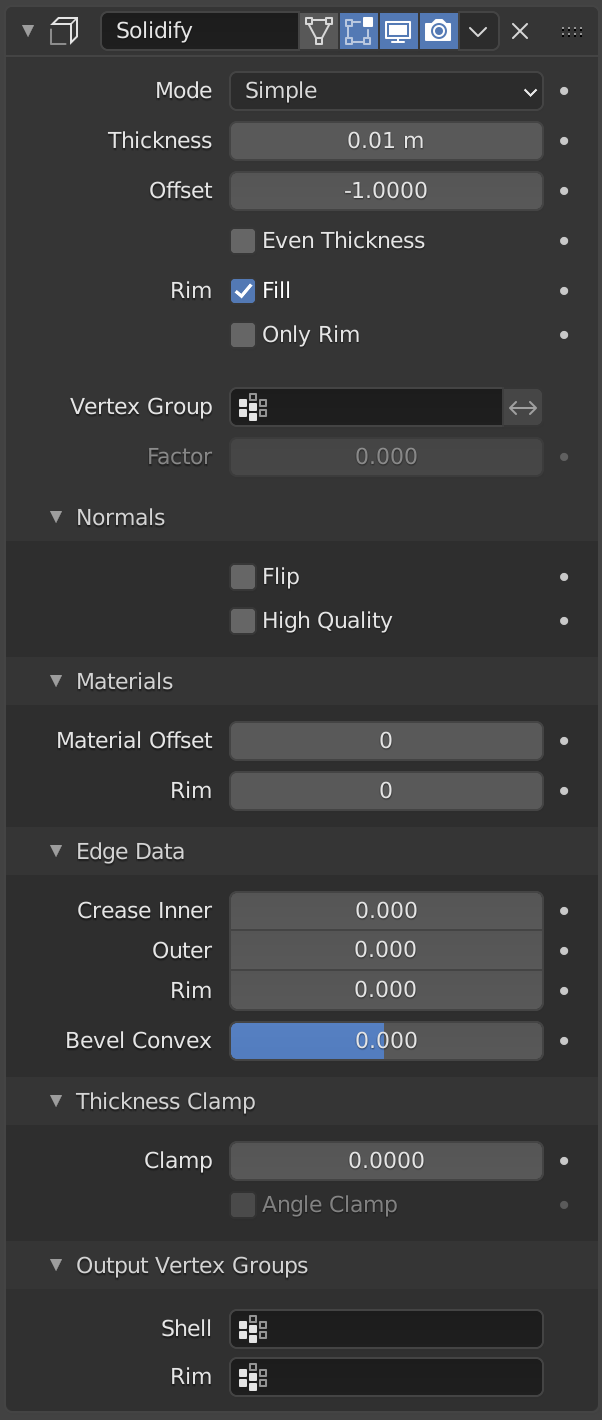
- Stos liczy się od góry do dołu.
Solidify Solidify Bevel Bevel - Każdy ma 3 ikony: oko (viewport), monitor (edit mode), aparat (render). Włączasz niezależnie.
- Można aplikować na stałe (
Apply Zastosuj - Można przesuwać w stosie strzałkami.
Solidify Solidify
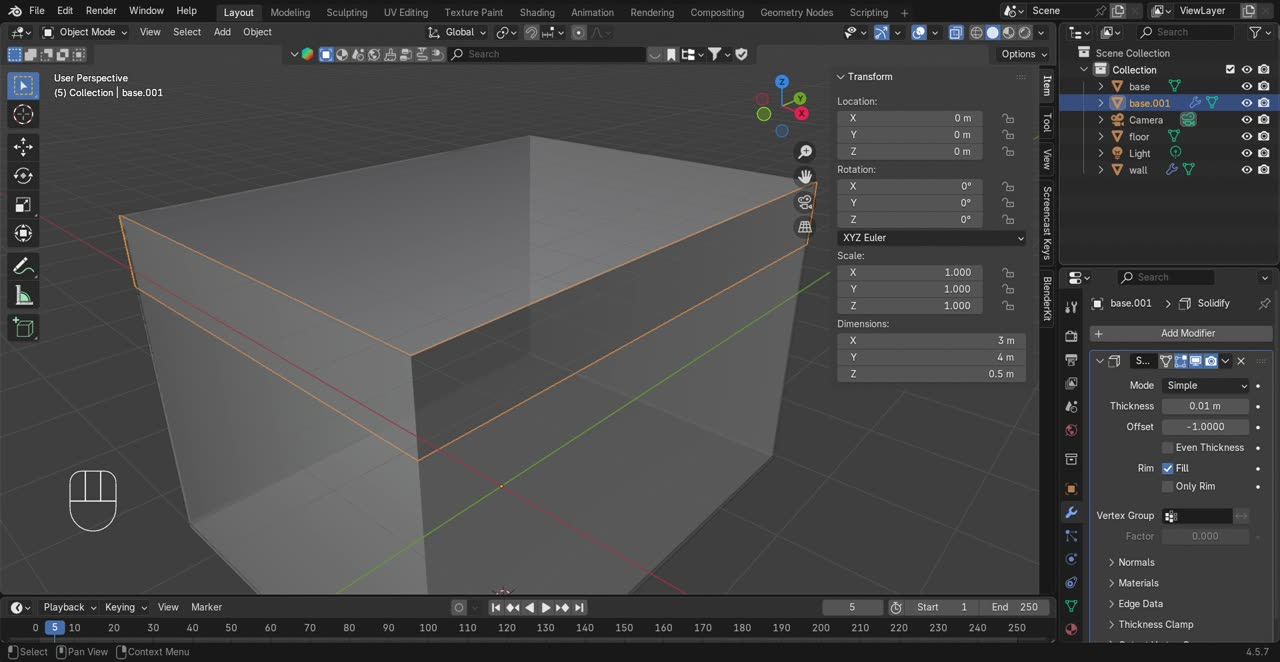
Pierwsza zasada projektowania w 3D:
Ściana z papieru? Nie istnieje. Stół 0 mm? Nie istnieje.
| Pole | W stoisku |
|---|---|
| 5 cm ściana · 2 cm blat · 1 cm podłoga | |
| −1 / 0 / +1 (patrz dalej) | |
| ON dla ostrych naroży |
Solidify Solidify Offset Odstęp
Offset Odstęp
Grubość rośnie do wewnątrz. Domyślne. Dla zewnętrznych ścian — geometria zostaje „licem" na zewnątrz, grubość chowa się do środka.
Offset Odstęp
Grubość symetrycznie po obu stronach. Dla blatów — geometria wskazuje środek deski.
Offset Odstęp
Grubość na zewnątrz. Przy ścianie korpusowej — żeby ściana wzrastała na zewnątrz boksu.
−1. Geometria „znika do środka"? Przełącz na +1. Trzy próby = nauczone.Bevel Bevel
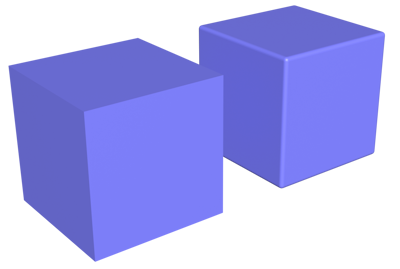
Spójrz na biurko. Czy jego rogi są idealnie ostre? Nie. Nigdy.
- Tool:
Edit Mode Tryb edycji - Modyfikator
Bevel Bevel - Scroll / cyfra → segmenty (1 = ścięcie, 5+ = zaokrąglenie).
Stolik z grubym blatem i sfazowanymi rogami
Nowy plik. Cel: stolik 1 m × 1 m × 0,8 m.
- Sześcian → wymiary 1 × 1 × 0,8 m → Apply Scale.
- Edit Mode → zaznacz dolne ściany (4) → wytłocz/usuń żeby zostawić tylko blat (~5 cm grubości na górze).
- Wyjdź do Object Mode. Dodaj modyfikator Solidify: Thickness 5 cm, Offset 0.
- Dodaj modyfikator Bevel: Width 5 mm, Segments 3.
- Renderuj naciskając F12 i zapisz obraz jako
stolik_NAZWISKO.png.
cwiczenie03_NAZWISKO.blend + render stolik_NAZWISKO.png.Powtarzanie i cieniowanie
Po tej lekcji będziecie umieć:
- Smooth by Angle — gładkie cieniowanie z zachowaniem ostrych krawędzi
- Array — powtarzanie obiektu N razy (lamele, sztachety, półki)
- Wireframe — szkielet z krawędzi (metalowe konstrukcje)
- Łączyć modyfikatory w stos
Smooth by Angle Smooth by Angle
Bez tego zaokrąglenie wygląda jak granaty geometrii — widać każdą ściankę z osobna.
Modyfikator (Blender 4.1+) decyduje za Ciebie:
- Kąt między ścianami < 30° → krawędź gładka
- Kąt ≥ 30° → krawędź twarda
Najszybciej: zaznacz obiekt → RMB →
Array Szereg
Lamele, sztachety, balustrady, schody, listwy. Edytujesz JEDEN obiekt — zmieniają się wszystkie kopie.
W stoisku: drzwi szafy. Lamelka 1 m × 5 cm × 2 m, kopiowana 6× w osi X.
| Pole | Wartość |
|---|---|
| 6 | |
| 1.000 |
Klient: „chcę 8 lameli zamiast 6". Ty: zmieniam jedną liczbę. 5 sekund.
Array Szereg
Fit Length Fit Length
Tyle kopii, ile zmieści się w danej długości. Klient: „chcę regał na 1,8 m" zamiast „chcę 6 półek".
Fit Curve Fit Curve
Kopie wzdłuż obiektu
Object Offset Object Offset Empty Pusty
Każda kopia obrócona przez
Merge Scal
Zlepia stykające się wierzchołki kopii. Bez tego: szczeliny i artefakty cieniowania.
Wireframe Model krawędziowy
Najszybszy sposób na metalową konstrukcję. Każda krawędź siatki → belka z czterema ściankami.
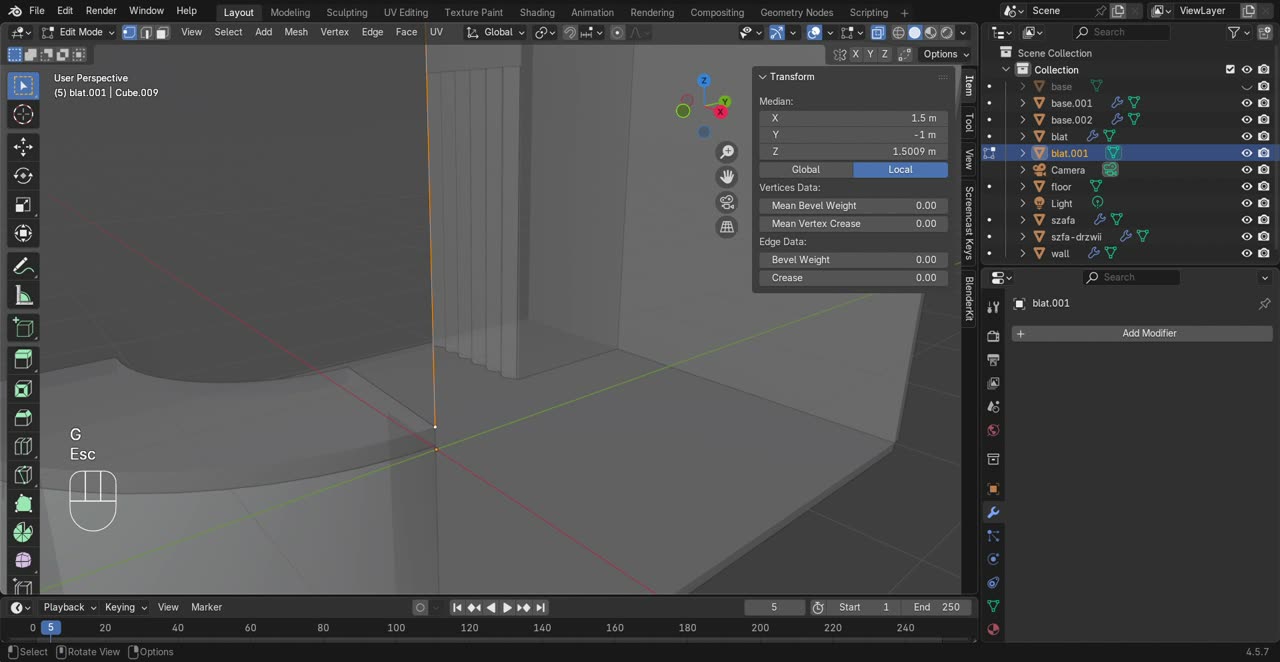
W stoisku: górny rant lady. Metalowy szkielet wieńczący blat.
| Pole | W stoisku |
|---|---|
| 2 cm (rurka) | |
| 0 | |
| ON (usuń ścianki) | |
| ON |
Wireframe Model krawędziowy
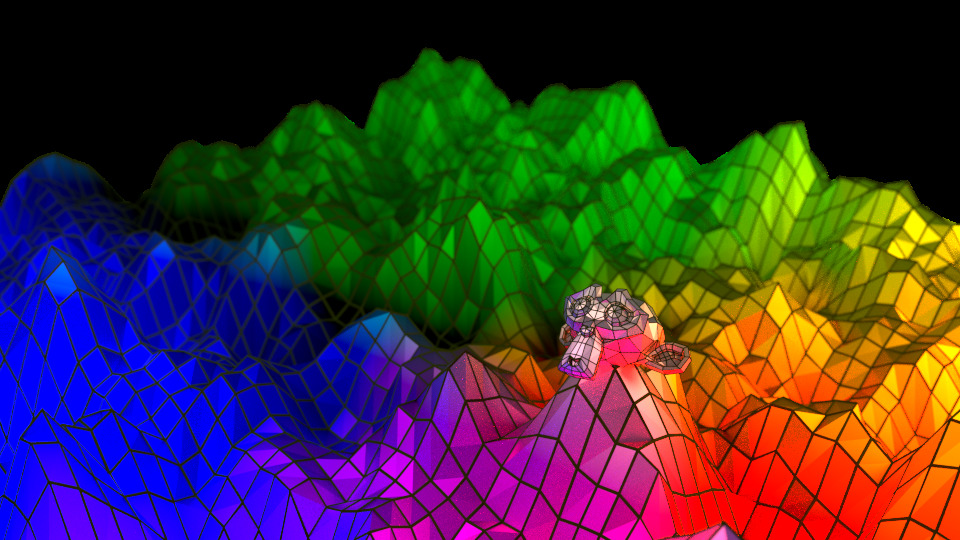
- Wejście: zwykła siatka.
- Wyjście: każda krawędź → 4-ścienna rurka.
- Lekki — geometria proceduralna, sterujesz jednym slidem.
- Alternatywa do
Solidify Solidify Boolean Wartość logiczna
Kolumna z 6 lamelami i metalowy szkielet
Cel: pojedyncza kolumna ozdobna z drewnianych lameli + metalowa rama.
- Sześcian → 5 cm × 5 cm × 200 cm (lamela). Apply Scale. Origin w narożu.
- Modyfikator Array: Count 6, Relative Offset X = 1.5 (odstępy między lamelami).
- Drugi obiekt — sześcian 50 cm × 5 cm × 220 cm. Modyfikator Wireframe: Thickness 1 cm.
- Ustaw kolumnę między ramą.
- Render F12 → zapisz
kolumna_NAZWISKO.png.
cwiczenie04_NAZWISKO.blend + render. Bonus: zmień Count z 6 na 10 — pokaż że Array to działa w sekundę.Iteracja > perfekcja.
Detale i pułapki
Po tej lekcji będziecie umieć:
- Modelować łukowe / zaokrąglone fragmenty (Smooth Vertices)
- Łączyć kilka modyfikatorów w jeden stos
- Rozpoznawać 6 najczęstszych pułapek początkujących
- Pracować profesjonalnie wg checklisty workflow
Detale i dobre praktyki
Łukowy blat lady
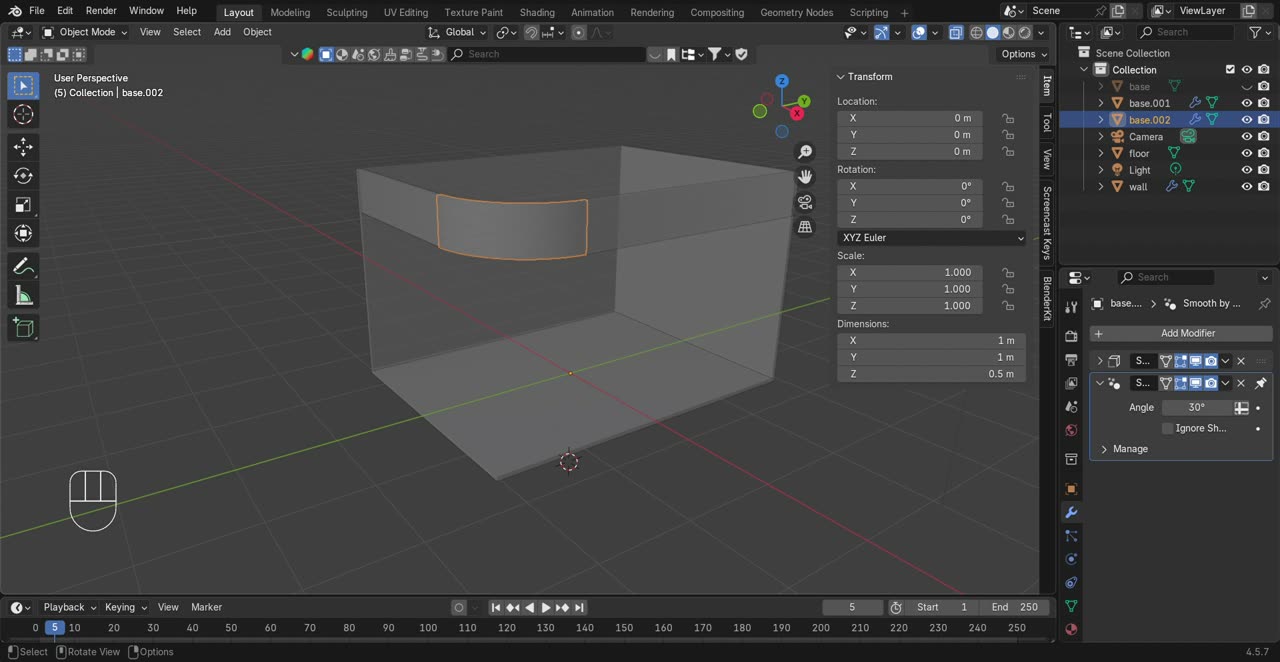
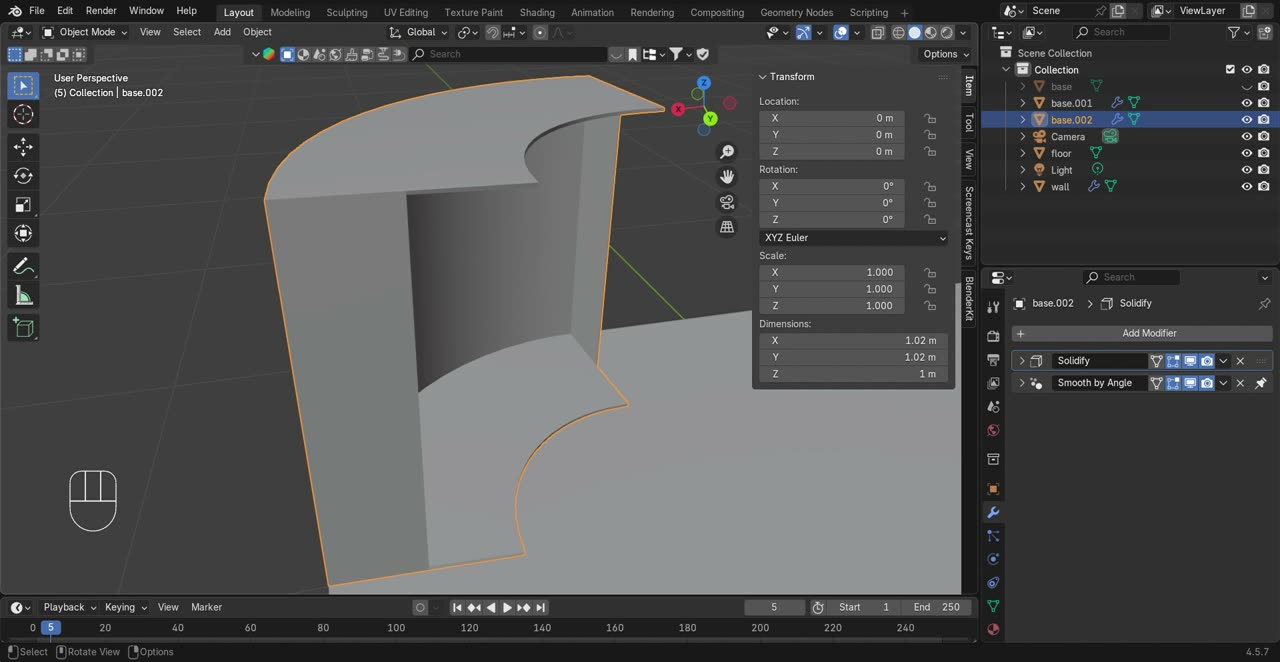
Lada nie jest prostokątna — ma łukowe zaokrąglenie. Osobny obiekt base.002.
Plane Płaszczyzna Cube Sześcian Loop Cut Loop Cut Mesh → Smooth Vertices Siatka → Smooth Vertices Solidify Solidify Smooth by Angle Smooth by Angle
Szafa z lamelowymi drzwiami
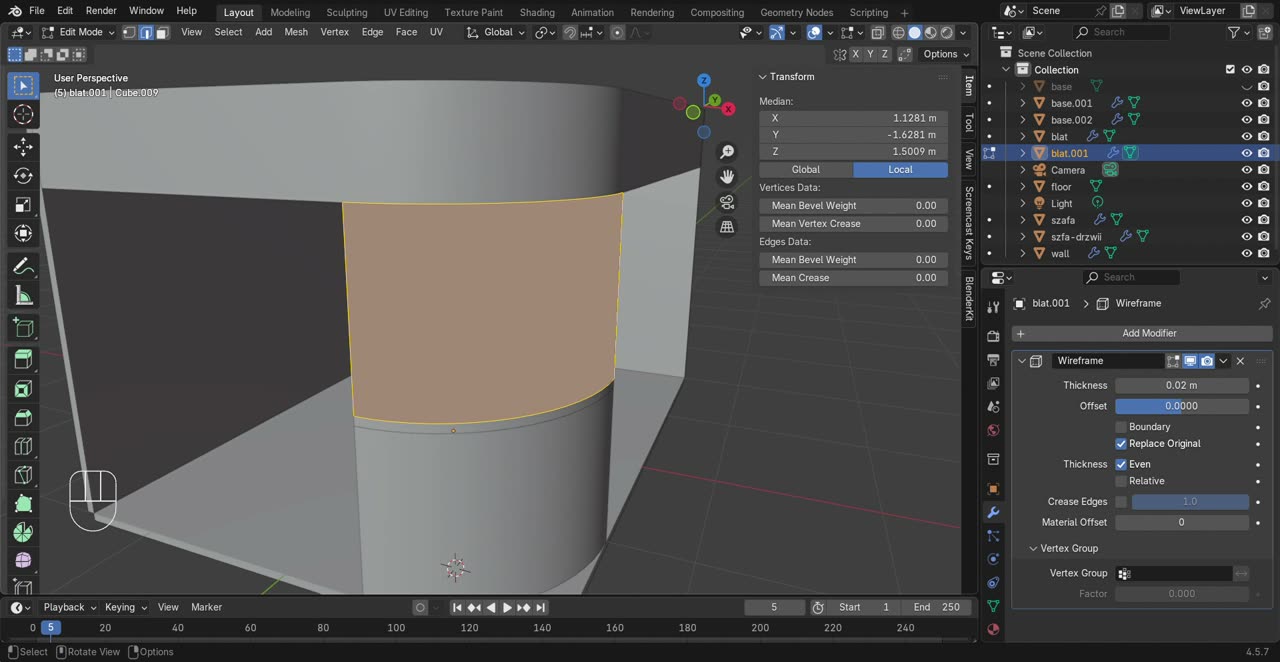
Korpus (szafa): box z
Drzwi (szafa-drzwi):
- Jedna lamelka: 1 m × 5 cm × 2 m.
- Origin lamelki w narożu — bo oś kopiowania = ten origin.
- Modyfikator
Array Szereg Count Count Relative Offset Relative Offset
Pełen stos — co na czym
| Obiekt | Modyfikatory | Wartości | Cel |
|---|---|---|---|
floor | 1 cm, | grubość podłogi | |
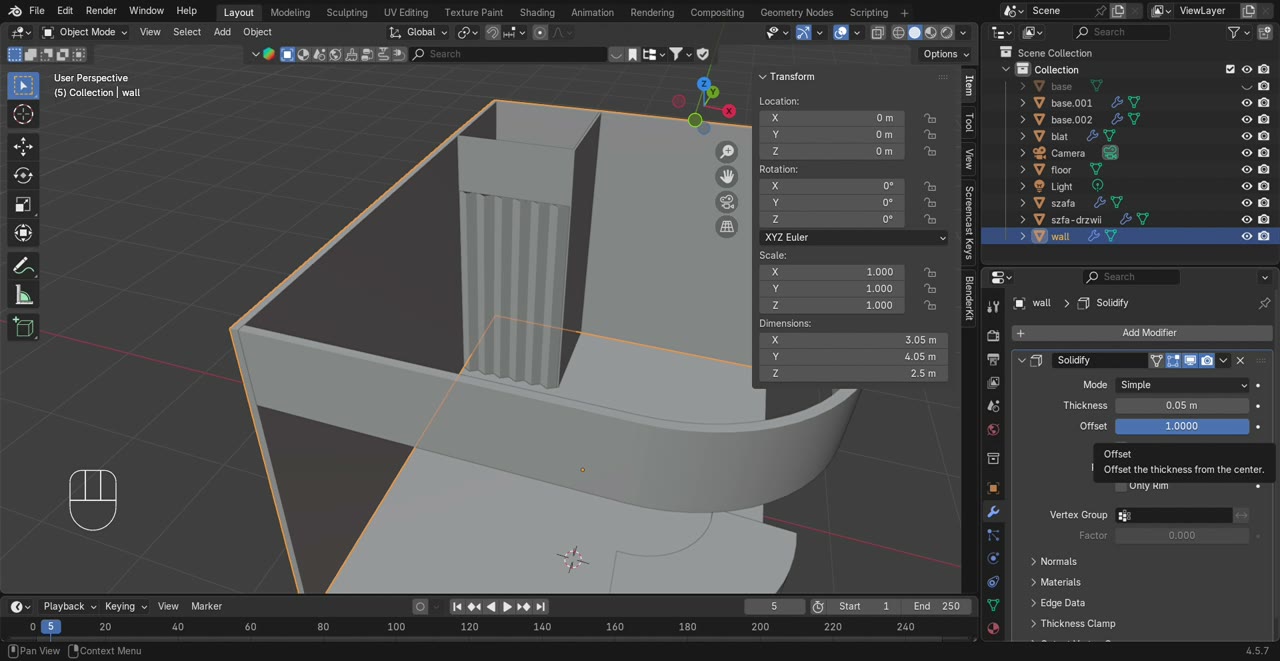
wall | 5 cm, | grubość ścianek | |
base.002 | 2 cm · 30° | łukowy fragment | |
blat | 2 cm, | blat lady | |
blat.001 | 2 cm, | metalowy szkielet | |
szafa | 2 cm, | korpus szafy | |
szafa-drzwi | lamelowe drzwi |
Najczęstsze pułapki
1. Zapomniane Apply Scale Apply Scale
2. Origin w środku obiektu
Obrót i skalowanie idą nie tam, gdzie chcesz. Lek: kursor 3D w narożu (Shift+S) →
3. Modyfikator widzialny w viewporcie, ukryty w renderze
(lub odwrotnie). Lek: ikona aparatu w panelu modyfikatora włączona.
4. Stos w złej kolejności
5. N-gony i trójkąty
6. P w Object Mode Tryb obiektu
To
Skróty klawiszowe — ściągawka
Tryby i widok
Edycja
Workflow — checklist na nowy projekt
- Sprawdź
Scene → Units → Metric Scena → Jednostki → Metric - Zbierz wymiary z briefu / rzutów.
- Zacznij od jednej bryły bazowej.
- Wpisz wymiary w
N-panel → Dimensions N-panel → Wymiary - Ctrl+A →
Scale Skala Set Origin Set Origin Loop Cut Loop Cut Separate Samotnie - Nazwij obiekty w
Outliner Zestawienie - Modyfikatory:
Generate Generuj Deform Deformuj - Detale (
Wireframe Model krawędziowy Array Szereg - Zapisz (Ctrl+S) co kilka kroków.
Wydrukuj. Przyklej koło monitora. Po 3-4 projektach masz to w głowie.
Twój własny element stoiska
Wybierz JEDEN element ze stoiska, którego nie pokazaliśmy na zajęciach, i zaprojektuj go samodzielnie:
- Witryna szklana z półkami
- Stojak na ulotki
- Telewizor / monitor reklamowy z ramą
- Pulpit recepcyjny
- Dekoracyjna kratka / panel ścienny
Użyj co najmniej 2 modyfikatorów z tego, czego się nauczyłeś (Solidify + Array, Bevel + Wireframe, itd.).
cwiczenie05_NAZWISKO.blend + render + krótki opis (3 zdania): co to za element, jakie modyfikatory, dlaczego.Wyposażenie i render
Po tej lekcji będziecie umieć:
- Korzystać z biblioteki BlenderKit — wstawiać gotowe meble
- Rozumieć czym są materiały i oświetlenie (overview)
- Renderować scenę (Eevee Next vs Cycles)
- Przygotować się do projektu zaliczeniowego
Co dalej
BlenderKit — biblioteka gotowych mebli
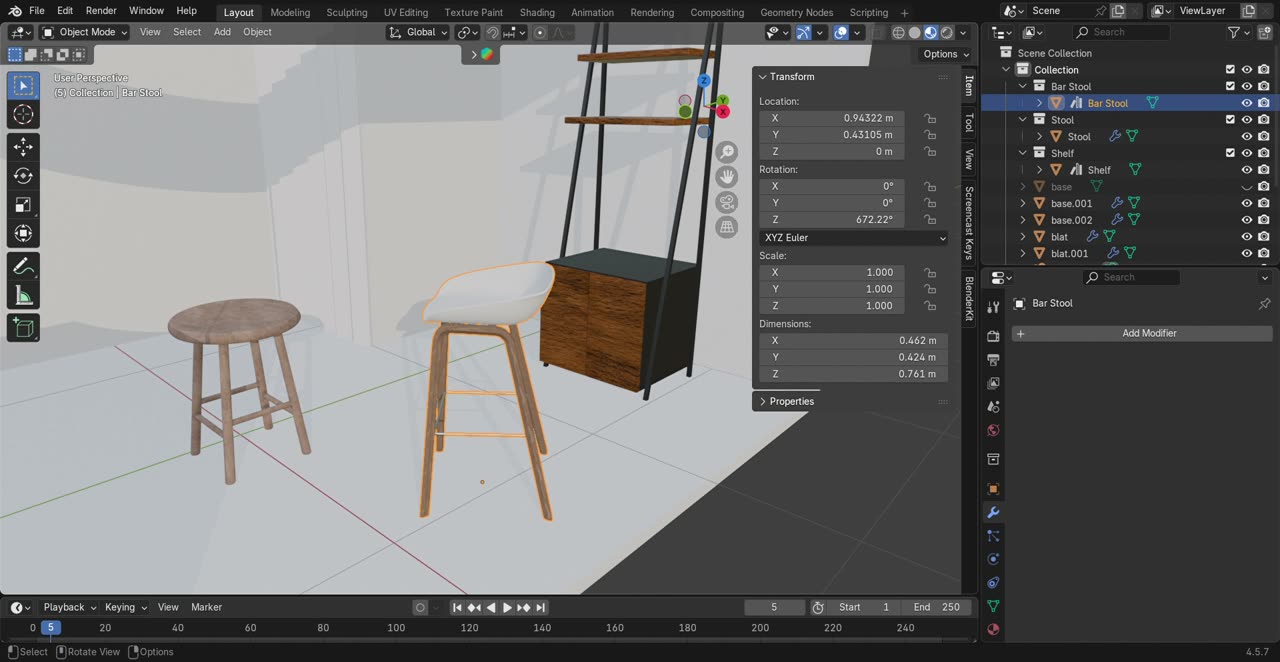
Stoisko gotowe — teraz wyposażenie. Po co modelować krzesło, jak ktoś już je zrobił?
BlenderKit BlenderKit - Wstawiamy: stołki, krzesła, regał, szafkę.
- Skalujemy do realnego rozmiaru (krzesło ≈ 80 cm —
N-panel Panel N
Co dalej po obu częściach
Materiały
- Tryb
Shading Cieniowanie - Drewno blatu, MDF ścianek, metal szkieletu, szkło.
- Tekstury: Poly Haven (CC0).
Oświetlenie
Area Light Area Light - HDRI dla refleksów i miękkich cieni.
Sun Light Sun Light
Render
- Eevee Next — szybki, do podglądu.
- Cycles — fotorealistyczny, do finałów.
- PNG dla statyk, MP4 dla przelotów.
Branding
- Logo:
Add → Image → Reference Dodaj → Obraz → Odniesienie - Folie / banery:
Plane Płaszczyzna Solidify Solidify - Tekst:
Add → Text Dodaj → Tekst Bevel Bevel
Stoisko targowe Twojej fikcyjnej firmy
Wymyśl fikcyjną firmę (branża dowolna — kosmetyki, gadżety, technologia, słodycze) i zaprojektuj jej stoisko na targi.
Wymagania minimalne:
- Pełne stoisko 3 × 4 × 2,5 m: podłoga, ściany, lada (blat).
- Co najmniej 5 modyfikatorów w użyciu (Solidify + Array + Bevel + Smooth by Angle + Wireframe).
- Co najmniej 3 obiekty wstawione z BlenderKit (krzesła, stół, dekoracja).
- Logo i nazwa firmy widoczne na stoisku (Add → Image → Reference albo tekst).
- Render w PNG, rozdzielczość minimum 1920×1080.
projekt_NAZWA-FIRMY_NAZWISKO.blend + render PNG + slajd PowerPoint (1 plansza) prezentujący firmę i stoisko.Kryteria oceny projektu
| pkt | Kryterium | Co musi być |
|---|---|---|
| 2 | Kompletność bryły | Podłoga, ściany, lada — pasujące wymiarowo |
| 2 | Modyfikatory | ≥5 użytych, każdy uzasadniony |
| 1 | Wyposażenie | ≥3 obiekty z BlenderKit, sensownie ustawione |
| 1 | Branding | Czytelne logo / nazwa firmy, spójne kolory |
| 1 | Render | Min. 1920×1080, dobre kadrowanie |
| 1 | Slajd-pitch | 1 plansza w PowerPoint dla klienta |
Słowniczek — najważniejsze terminy
| EN | PL | Co to znaczy |
|---|---|---|
| Vertex / Edge / Face | Wierzchołek / Krawędź / Ściana | Trzy poziomy edycji geometrii |
| Mesh | Siatka | Cała geometria obiektu |
| Origin | — | Pomarańczowa kropka — punkt obrotu i pozycji |
| Modifier | Modyfikator | Nieniszcząca operacja — cofnij/zmień kiedy chcesz |
| Solidify | — | Nadaje grubość — z powierzchni robi ściankę |
| Bevel | — | Fazowanie / zaokrąglenie krawędzi |
| Loop Cut | — | Pierścień cięć wokół geometrii |
| Array | Szereg | Powtarza obiekt N razy |
| Wireframe | Model krawędziowy | Krawędzie → rurki / belki |
| Apply Scale | — | Zatwierdza skalę jako „prawdziwy" rozmiar |
| Render | Render | Finalny obraz ze sceny 3D |
| Outliner | Zestawienie | Drzewo obiektów w scenie |
„—" = Blender PL nie tłumaczy tego terminu. Pełna lista 158 par: data/pl_terms.tsv.
Inni cenieni twórcy — u kogo się uczyć
Andrew Price — Blender Guru
Słynny Donut Tutorial. Punkt startowy dla każdego początkującego. Bardzo dobre tłumaczenie „dlaczego".
youtube.com/@blenderguru
Gleb Alexandrov — Creative Shrimp
Atmosfera, oświetlenie, fotorealizm. Filozoficzne, cinematyczne tutoriale „o sztuce 3D".
creativeshrimp.com
Ian Hubert — Lazy Tutorials
1-minutowe triki photoreal. Reżyser krótkiego filmu Dynamo Dream. Mistrz „rób mniej, osiągnij więcej".
youtube.com/@IanHubert2
Grant Abbitt
Najbardziej cierpliwy nauczyciel w branży. Świetne kursy od zera dla osób które „nie ogarniają".
youtube.com/@grabbitt
CGMatter / Default Cube
Eksperymenty, hard skille, edukacja Pythona w Blenderze. Bardziej zaawansowane.
youtube.com/@DefaultCube
Imphenzia
Low-poly i gamedev. 10 minute modeling challenges. Praktyka pod silniki gier.
youtube.com/@imphenzia
Erindale
Geometry Nodes — proceduralne modelowanie nowej generacji. Dla średniozaawansowanych.
youtube.com/@erindale
Polygon Runway
Stylizowane ilustracje 3D. Dla osób które chcą iść w stronę grafiki, nie filmu.
youtube.com/@PolygonRunway
Piotr Arłukowicz PL
Autor polskiego tłumaczenia Blendera. Polski Kurs Blendera — jeden z najstarszych zasobów PL.
polskikursblendera.pl
Linki
Modyfikatory — manual
Narzędzia, dodatki, assety
Dzięki!
Pytania?